
独学道場をご利用の方へ

独学道場の
認証方法

独学道場にお申し込みの方は、独学道場から届くメール内のリンクからALGoBookで認証します。認証後、アプリで学習を始められます。

START
スタートは「独学道場から届くメール」

独学道場へのお申し込み後に届くメール内のリンクを開きます。

  1. 1 独学道場から届くメールリンクを開く
  2. 2 会員登録初めての方のみ
  3. 3 特典を認証Webで完了
  4. 4 アプリで学習同じアカウント
STEP1

独学道場から届くメールを開く

メール内のリンクを押すと、ALGoBookの画面が開きます。

操作 1

メールのリンクから進みます

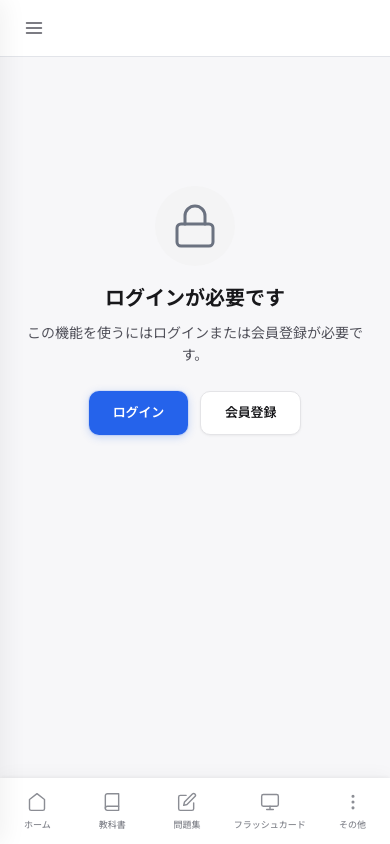
独学道場から届くメール内のリンクを押し、表示された画面でどちらかを選びます。

会員の方「ログイン」を押す
初めての方「会員登録」を押す
すでにログインしている場合は、認証用クーポンの画面が開きます。
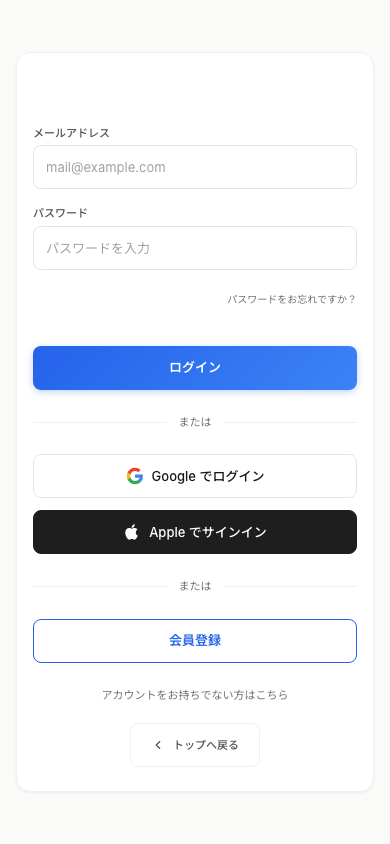
案内ページに表示されるログイン案内
会員の方は「ログイン」、初めての方は「会員登録」
操作 2

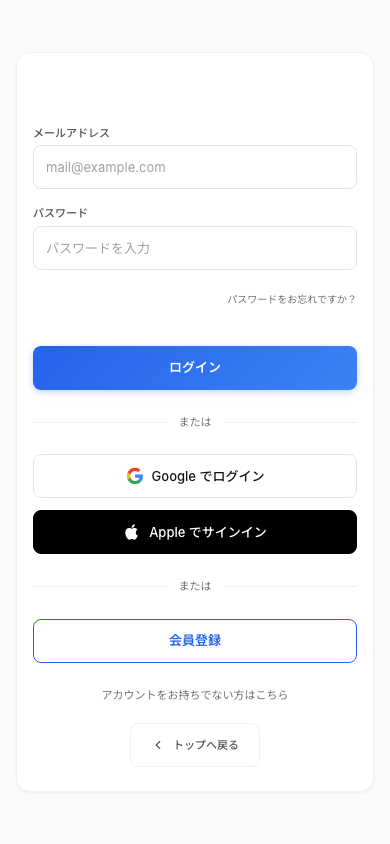
会員の方はログインします

  1. メールアドレスを入力
  2. パスワードを入力
  3. 「ログイン」を押す

ログインできたら、STEP 3へ進みます。

ALGoBookのログイン画面
入力後、「ログイン」を押します
次に進むSTEP 会員の方は STEP 3 初めての方は STEP 2
STEP2

会員登録をする

このSTEPは、初めてALGoBookを使う方だけ行います。

操作 1

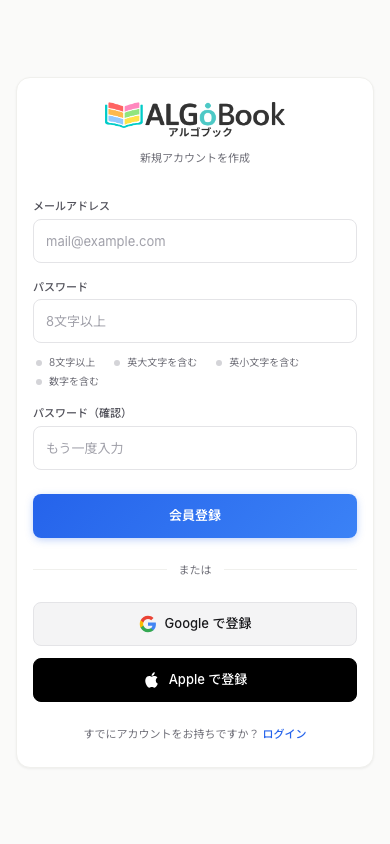
登録情報を入力します

  1. 受信できるメールアドレスを入力
  2. パスワードを入力
  3. 確認欄にも同じパスワードを入力
  4. 「会員登録」を押す
パスワードの条件 8文字以上で、英大文字・英小文字・数字を1文字以上入れます。
新規アカウント作成画面
入力後、「会員登録」を押します
操作 2

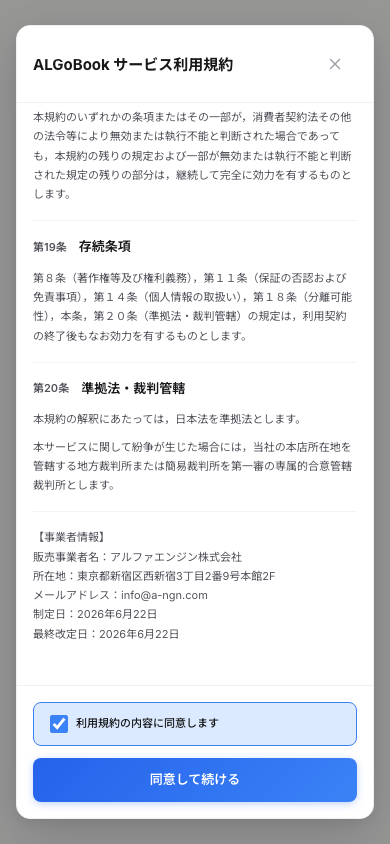
利用規約に同意します

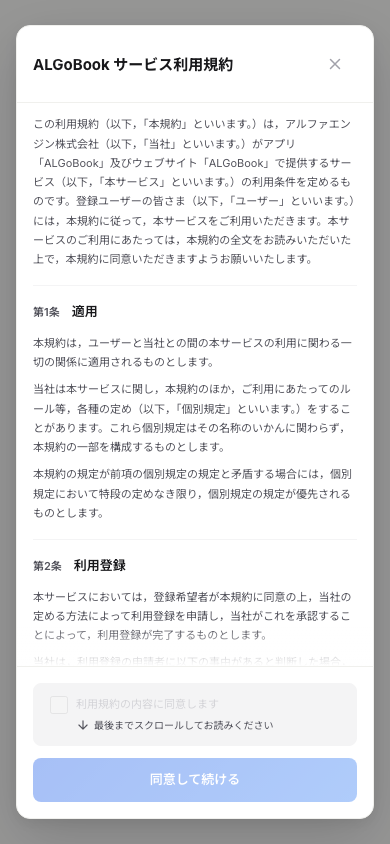
  1. 規約を一番下まで読む
  2. 同意のチェックを入れる
  3. 「同意して続ける」を押す

画面写真は横にスワイプできます。

利用規約を最後まで読む前の画面
1. 一番下まで読みます
利用規約に同意する画面
2. チェックして同意します
操作 3

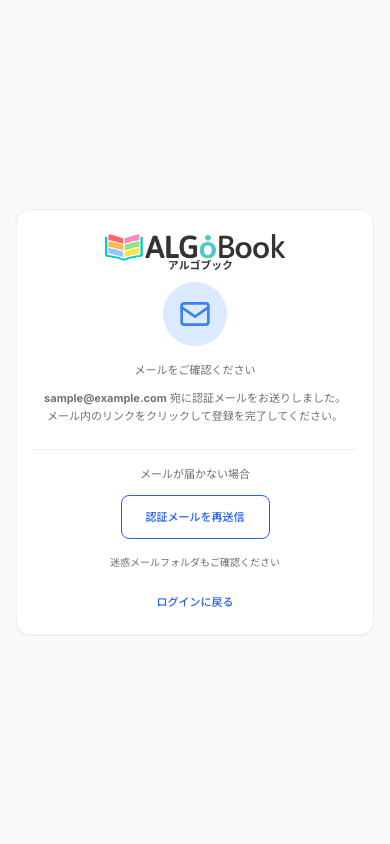
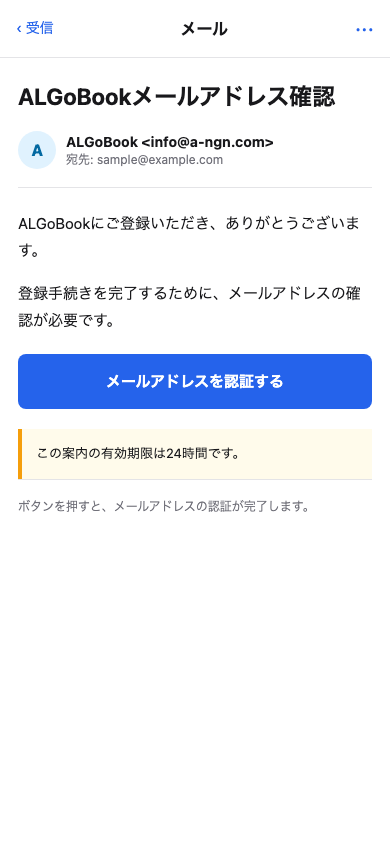
ALGoBookの認証メールを開きます

  1. 登録したメールの受信箱を開く
  2. ALGoBookからの会員登録確認メールを開く
  3. 「メールアドレスを認証する」を押す
これは独学道場から届くメールとは別のメールです。届かないときは迷惑メールを確認し、「認証メールを再送信」を押します。

画面写真は横にスワイプできます。

認証メールの確認を案内する画面
1. 受信箱を確認します
ALGoBookから届く確認メールの例
2. 認証ボタンを押します
操作 4

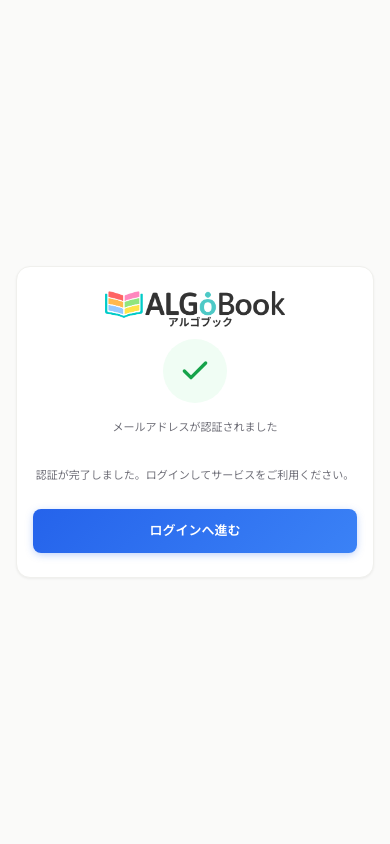
メール認証後にログインします

  1. 「ログインへ進む」を押す
  2. 登録したメールアドレスとパスワードを入力
  3. 「ログイン」を押す
ログイン後、独学道場から届くメールへ戻ります。 メール内のリンクをもう一度押してください。

画面写真は横にスワイプできます。

メールアドレスの認証完了画面
1. 「ログインへ進む」を押します
メール認証後のログイン画面
2. 登録した情報でログインします
登録完了 独学道場から届くメールへ戻り、メール内のリンクをもう一度押します。
STEP3

独学道場の特典を認証する

Web画面でクーポンを利用すると、特典の認証が完了します。

操作 1

認証用クーポンを確認します

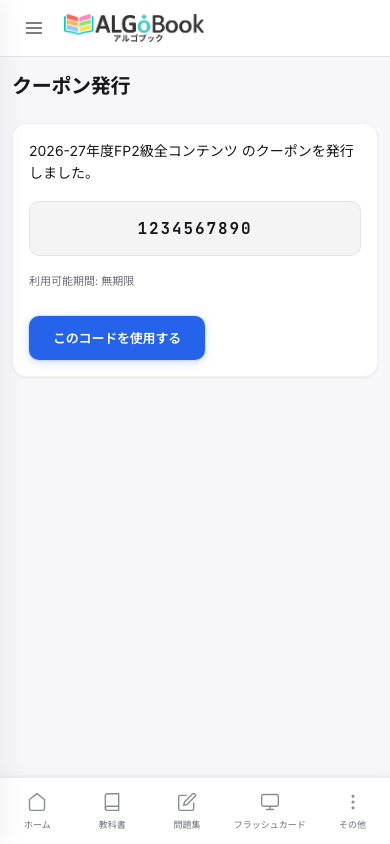
独学道場から届くメール内のリンクを開くと、ご自身のクーポンが表示されます。

押す場所:「このコードを使用する」

独学道場から届くメールのリンクを開き直しても、同じコードが表示されます。
クーポン発行完了画面
「このコードを使用する」を押します
操作 2

クーポンで特典を認証します

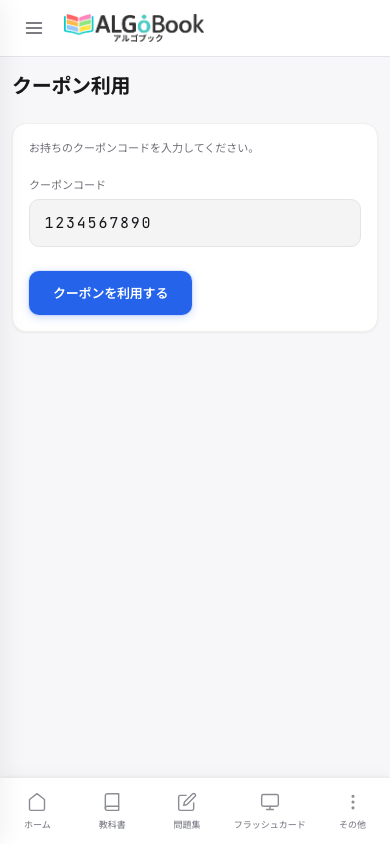
クーポンコードは自動で入力されています。

押す場所:「クーポンを利用する」

クーポンを利用できるのは1回だけです 一度利用すると、同じクーポンはもう利用できません。
認証用クーポンは本人専用です 発行したアカウントでのみ利用できます。ほかの人へ送らないでください。
クーポン利用画面
コードを確認して利用します
「コンテンツが利用可能になりました」と表示されたら認証完了です 次はアプリで学習を始めましょう。
STEP4

アプリで学習を始める

iOS・Androidどちらも、Webと同じアカウントを使います。

アプリで認証用クーポンを入力し直す必要はありません。同じアカウントでログインするだけです。

アプリをお持ちでない方 お使いの端末に合わせて、公式ストアからインストールしてください。
  1. 1
    ALGoBookアプリを開くiPhone・Androidのどちらでも利用できます。
  2. 2
    同じアカウントでログイン登録したメールアドレスとパスワードを入力します。
  3. 3
    利用する資格を選ぶ選択済みの場合は、そのままホーム画面が開きます。
  4. 4
    ダウンロード完了まで待つ通信を切らず、「ダウンロードが完了しました」まで待ちます。
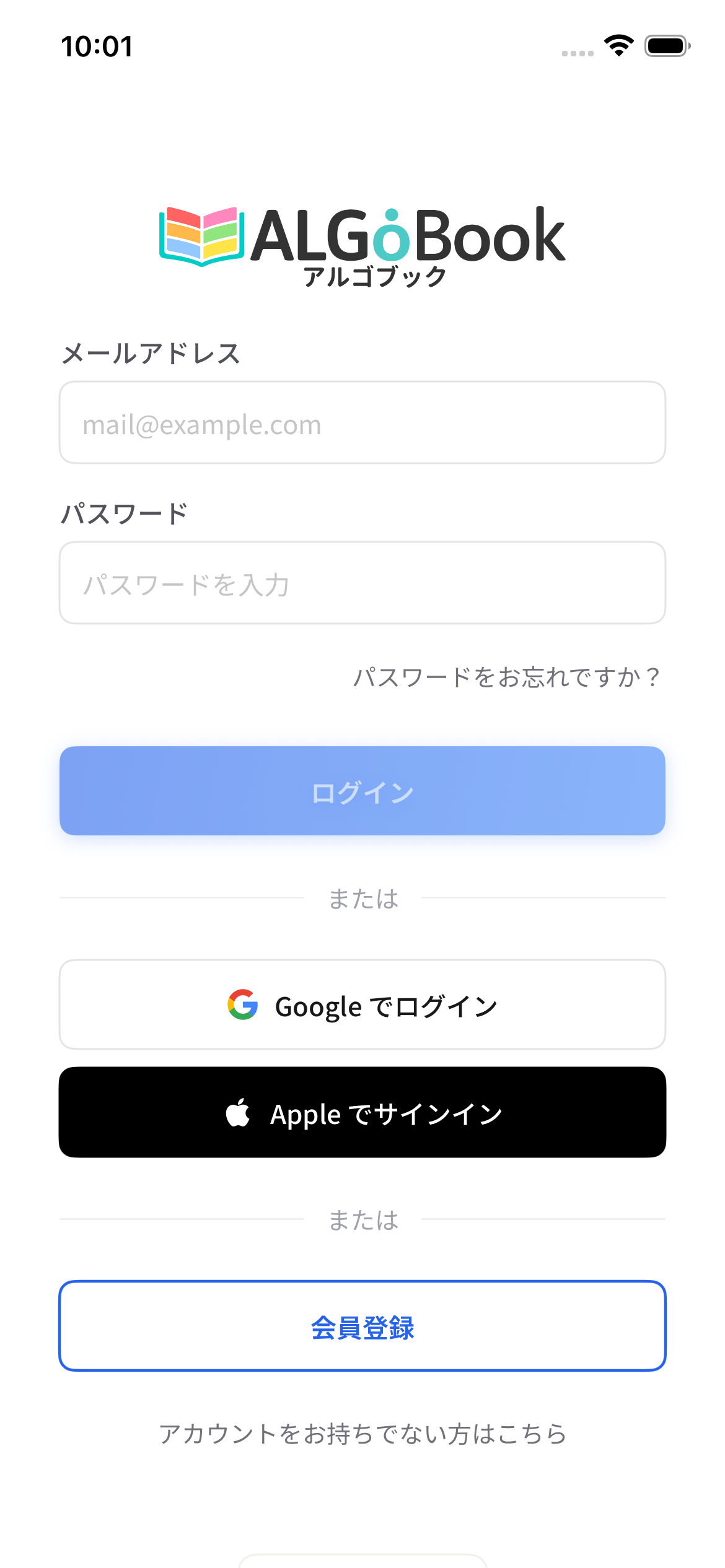
iOS版ALGoBookアプリのログイン画面
1. 同じアカウントでログイン
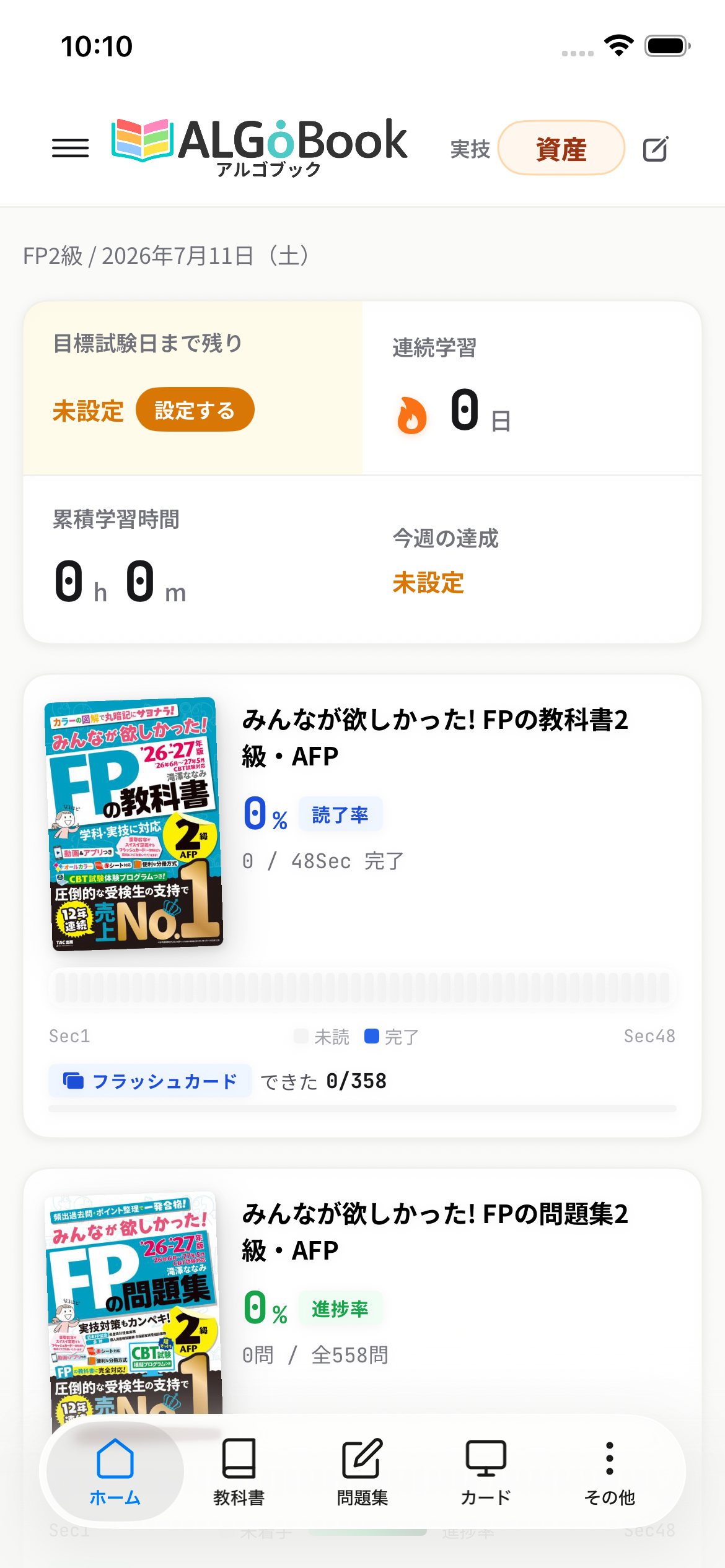
同じアカウントでログインしたあとのホーム画面
2. 対象コンテンツを利用できます

画面の色や配置は端末によって少し異なりますが、アカウントと操作の順番は同じです。

困ったとき

困ったときの解決手順

当てはまる項目を見つけ、書かれている順番に確認してください。

1

会員登録の認証メールが届かない

この順番で確認します
  1. 迷惑メールフォルダーを確認する
  2. 「メールをご確認ください」の画面で、「認証メールを再送信」を押す
  3. 新しく届いたメールを開き、認証ボタンを押す
2

会員登録後、独学道場の認証画面に戻れない

独学道場から届くメールを、もう一度開きます
  1. 登録したアカウントでログインする
  2. 独学道場から届くメールへ戻る
  3. メール内のリンクをもう一度押す
3

アプリで教材が表示されない

Webとアプリのアカウントを確認します
  1. Webで「コンテンツが利用可能になりました」と表示されたか確認する
  2. アプリに同じメールアドレスでログインする
  3. 利用する資格を選び、ダウンロードが終わるまで待つ
4

アプリに認証用クーポンの入力画面がない

アプリでの入力は必要ありません

独学道場の特典認証はWebで行います。認証後は、アプリに同じアカウントでログインしてください。